ラベル モノ の投稿を表示しています。 すべての投稿を表示

2017年6月19日月曜日

SoundCore mini Compact Bluetooth Speaker (Anker・Amazon・2,399円)

 レビューです。

 最近仕事中、一人で没頭しなければいけない単純作業があったり、ラジオしかない公用車で30分以上移動したり、という機会が増えています。


 そこで、購入したのがこちら。


<SoundCore mini Compact Bluetooth Speaker (Anker・Amazon・2,399円>


 Anker製品、お安いですよねぇ。

 しかも最低限の性能は押さえています。
 レビュアーの評価が高いのもわかります。


 まず最初に、届いた箱はこちら。

<SoundCore Mini Anker:箱>

 相変わらず梱包にはこだわりを感じます。
 箱自体の大きさが小さいです。

 箱の中身は至ってシンプルです。

<SoundCore Mini Anker:内包品>

 本体と、ぺらっと紙切れと短い充電ケーブルのみ。

 シンプル。

 いい。

<SoundCore Mini Anker:本体ソケット部分>

 左からモード切り替えボタン。

 電源はスライド式のスイッチです。

 イヤホン端子、ケーブル挿入口、MicroSDカードソケットと並んでいます。

<SoundCore Mini Anker:底面>

 この製品の良いところは、底面が少し粘性のあるクッションが入っているところです。

 これが便利というか、助かります。


 どうしても小さくて、本体の重量がないので、車内なんかで使うと簡単に倒れそうに感じますが、こいつのせいで、走行中の車内でも、しっかりと安定して鎮座なさります。

 小さいので置き場所にも困らないし、音質も、サイズからは考えられないほど重低音までしっかり再生してくれます。


 お安いですし、良い買い物したと思いました。

2017年6月9日金曜日

Rauta 1レビュー(トイレ照明)

 お洒落な照明を探していて見つけたAmpoule社、ROUTA1のレビューです。

 トイレに設置する、レトロ感のある照明をネットで探していて、素敵だな、と感じる照明はどれも軒並み2万円以上の価格設定でした。

 そんな中、Pinterestから見つけたこの照明、価格は6000円と他よりも大幅に安価に設定されていました。
 レビューを見ても非常に高い評価だったので、新築の我が家の全てのトイレに計3つ、設置することにしました。


<Rauta 1・付属フィラメント電球・off(Ampoule)>


<Rauta 1・付属フィラメント電球・on(Ampoule)>


 設置してみて、非常にお洒落で満足いく商品でした。
 妻が天井の壁紙を昭和的な木目調に設定していたのですが、それがいい感じにマッチしました。

 セットでE26フィラメント電球が付いてくるのですが、これがまたいい雰囲気を醸し出してくれます。


 我が家ではセンサー式のライトにする予定だったので、ライトのスイッチを床から高さ2200のところに設置してしまい、センサー式ライトへの交換が必須でしたので、泣く泣くフィラメント電球は外すことになりました。

 後からセンサー付LED電球を購入して取付を行ったのですが、思わぬ落とし穴があったので記載しておきます。


 このライトには、電球を覆うケージが付いていますが、最初に購入したセンサー式LEDライトが長すぎてケージに納めることができませんでした。

 購入したセンサー式LEDライトの長さは130mm、元のフィラメント電球の長さが100mm、明らかに長すぎでした……orz

 短いセンサー式LEDライトを探して、全長120mmと100mmのセンサー式LEDライトを購入して試しに付けてみましたが、今度は両方ともしっかりとケージ内に納まりました。

 但し、120mmの方は、ケージギリギリの大きさで、やや野暮ったい感じになるので、100mmライトの方がスタイリッシュになると思います。

 肝心のセンサーの反応は、ケージを付けても間違いなく反応してくれます。

<Rauta 1・センサー式LED電球(100mm長)・off(Ampoule)>

<Rauta 1・センサー式LED電球(100mm長)・on(Ampoule)>


 我が家はこのライトに100mmのセンサー式LEDライトを取り付けて使用することにします!


 写真以上の質感があって、購入して後悔することはない一品だと思います!

2017年5月28日日曜日

防犯カメラ(ACE IPカメラ・モノサプライ)

 我が家では、家族の安全を確保するため、防犯カメラを設置します。


 防犯に当たって大事なことは、「音」「光」「時間」だそうです。
 時間がかかりそう、音が出る、照らされる、というのは、侵入するに当たって泥棒さんは避けるそうです。

 プロに狙われたら諦めましょう、ってことで。。。


 防犯カメラといえば、セキュリティーシステムを導入する、ということで、高価な印象がありますが、ここ数年で価格破壊が起こっているカメラ市場の影響もあり、自分で設置する類いのカメラであれば、ずいぶん安く設置することができるようになりました。


 防犯カメラを導入することは、家の設計図ができた時点で決めていたので、ずいぶん前からネット上にあふれている防犯カメラを性能、価格共にチェックしてきました。

 そんな中、選択したのがこちらの製品です。

<ACE IPカメラ130万画素+XVRセット(モノサプライ)>

 モノサプライさんのIPカメラです。

 このカメラを選んだ理由は下記です。

・センサーで動きを検知した10秒前からの録画が可能な、「プリレコード機能」がある
・安価である

 他のメーカーさんと比べて良かった点は上記点ですが、その他にも様々な機能が付いています。

・センサー感知メールお知らせ機能
・センサ感知時間を各カメラごとに設定できる
・スマホで遠隔監視できる
・XVRを通して、自宅モニターで監視することもできる
・センサー感知アラーム機能
・カメラ正面から赤外線が見えるタイプと見えないタイプが選べる
・室内タイプ・バレットタイプ・小さなボックスタイプから自由にカメラを選択できる

 色々付いています。

 付いてないことといえば、警備員によるセキュリティーくらいでしょうか。


 さて、我が家では、室内外、合計8箇所設置することにしました。

 無線と有線で悩んでいたのですが、コードを配線するのは非常に面倒でしたし、気密断熱に影響を与えそうな気がしたので、無線がいいなー、って思ってました。

 でも接続の安定性は大丈夫か??

 って思っていたのですが、WiFi側を強化すれば大丈夫、ということをモノサプライさんからの解答でわかりましたので、WiFiで無線アクセスポイントを多く作って、電波を強化することで接続の安定性に対応することにしました。


 優先順位の高い設備の整備や、家の片付けが少しずつ進んで、いよいよ防犯カメラの順番が回ってきました。

 さて、まずはカメラの設定から入ります。

 これは思ったよりも簡単でした。

<ACE IPカメラ・バレットタイプ開封>

 箱を開けると、しっかりとクッションで保護された状態でカメラが納まっています。

 全部出してみると……。

<ACE IPカメラ・部品>

 カメラ本体・電源ケーブル・パソコン設定用CD-R・取り付け用ネジ・アンテナ・カメラ個体識別カードが入っていました。

 その他説明書はかなりしっかりとしています。

<ACE IPカメラ本体>

 カメラ本体のマウント部はこのようになっています。
 カメラを様々な角度に向けて固定することができるようになっています。

 アンテナとの接続はネジ製です。

<ACE IPカメラ・本体概観>

 本体の概観です。
 アンテナを付けました。シンプルですね。

<ACE IPカメラ・本体・ケーブル類>

 接続は4個の接続部があります。

 白と赤は、画像ケーブルを繋げます。有線でもイケるってことです。
 黒は電源です。これは必須です。
 四角い黒はLANです。有線LANケーブルを接続することもできますが、繋がなくても、ここでWifiを受信することもできます。

 私の場合、Wifiで無線接続を行うので、ここに繋ぐのは電源ケーブルだけで良い、ってことになります。


 さて、接続ですが、まずは自宅のWifiに繋ぐための設定をしなければいけません。

 これはパソコンかXVRで行う必要があります。
 私はXVR機で行いました。まず最初にLANケーブルをカメラの有線ポートに接続してカメラの電源を繋ぎます。

<LANケーブルと電源ケーブルを接続>

 これで立ち上がると、XVR機の方でカメラ本体が認識されるので、個体設定画面を開いて、SSIDとパスワードを入力してWifiに接続します。

 XVR機はこんなやつです。

<XVR機・モノサプライ>

 HDDを装着して(デフォルトで付けると割高)、画像系の接続をモニターと行えば、監視画面をモニターでできるようになります。


<XVR機入り口>

 暗くて申し訳ないですが、モニターは古くて捨てようかと思っていた昔の4:3の液晶モニターを転用しました。

 XVR機は、4TのHDD(Western Digital製)を別に購入し、ペペッと装着しました。

 操作はマウスを装着して行います。


 上の写真でまず、ユーザー名とパスワードを入力することで、XVR機を操作できるようになります。

<右クリックして出てくるメニュー>

 マウスを右クリックして出てきたメニューの「IPカメラ設定」ボタンを押します。

<IPカメラ設定画面>

 ここで表示されるカメラは、上半分がネット上で認識しているカメラです。
 今接続しているカメラが一台のみですから、上に出ている一台が、今接続しているカメラになります。

 下半分が既に登録されているカメラ達です。

<真ん中左側の「検索」ボタンクリック>

 検索ボタンをクリックすると上半分に接続されるカメラが認識されます。
 (実際は上半分には何も認識されていない状態で検索ボタンを押すと、画面のように一台出現します)

<認識されたカメラを登録>

 認識されたカメラの横にあるチェックボタンをクリックして、チェックボタンを緑色に変えた後、「追加」ボタンを押すと、認識されたカメラが下半分に移動して、登録完了です。

 登録すると、ここからWifi設定を行い、無線でカメラがWifi接続できるようになります。

 Wifi設定を終えると、スマホでカメラを接続することができるようになります。

<ACEアプリ登録カメラ一覧>

 ACEのアプリをダウンロードして、同じWifiに接続された状態だと、カメラの設定ができるようになります。

 これでスマホでもカメラの閲覧・設定ができるようになりました。

 リビングで全部開封して、一台一台、合計8台設定しました。


 あとは監視したい場所にカメラを設置するだけです。

 監視したい場所には、天井にコンセントを設置してもらっています。

 監視カメラとしてどのような性能があるか、楽しみです。

2017年2月1日水曜日

THULE Paramount Backpack 29L

 たまにはおうち以外の話題を。


 先週末お仕事で東京へ出かけたのですが、以前から気になっていたバックパックを購入しました!


<THULE Paramount Backpack 29L>


 現在私は仕事で移動する際は、セカンドバッグとパソコン用手提げバッグの二つを持ち歩いています。

 Mac Book Air 13 inchと、7 inchタブレットやノート類等、結構な重さになるし、それを片手で運ばなければいけません。

 移動中は必ず片手がふさがった状態だったのに徐々に不便や疲れを感じるようになりました。


 そこでデイリーユースできるバックパックを探していたのですが、どうやらTHELEのバッグが評価が高いらしい、ということまでは把握していました。

 誰しもそうだと思いますが、バッグというのは実際に触ってみないことには購入まで踏み切れません。
 質感・大きさ・収納・担いだ際の感覚等、大事ですもんね。


 上司と仕事の空き時間に新宿に繰り出して、お店を回っていたのですが、上司がやたらと「バックパック買え!」とノセてきます。

 で、買っちゃいましたよ!
 最終的にTimbuk2のバックパックとの二択になりましたが、上司が少し飽きてきた気配がしたので、10分程度で決めました!

 ホテルに帰ってからゆっくりとバッグの仕様を確認してみました。


 まずは外観から。
 上に写真を載せてますが、、、

 上が凸になっていて、下がやや厚めの底になっています。
 メイン収納の上に蓋が乗っかるような形になっており、防水の一助になるんでしょう。
 蓋は2箇所のベルトではめ込みます。

 横に持ち手が着いており、横向きに取り回しすることもできます。

<THULE横向き>


 ほとんどのポケットは蓋のベルトを外さないとアクセスできないようになっています。

 ベルトを開けずにアクセスできるのは下記です。

<横メッシュポケット・片サイドのみ>

 ちょっとしたものをパッと入れるのにいいですね。たいがいのリュックには付いてるポケットです。
 反対側は横向きにしたときの取っ手が付いているので、片方にしかありません。

<蓋自身>

 蓋自身にポケットがあります。
 これが結構容量があり、iPad等、多少の大きさの平らなモノなら入ります。
 ただし、治安が悪いところではすぐに開けて盗まれてしまうスペースです。
 私はここにタブレットを収納します(日本では)。

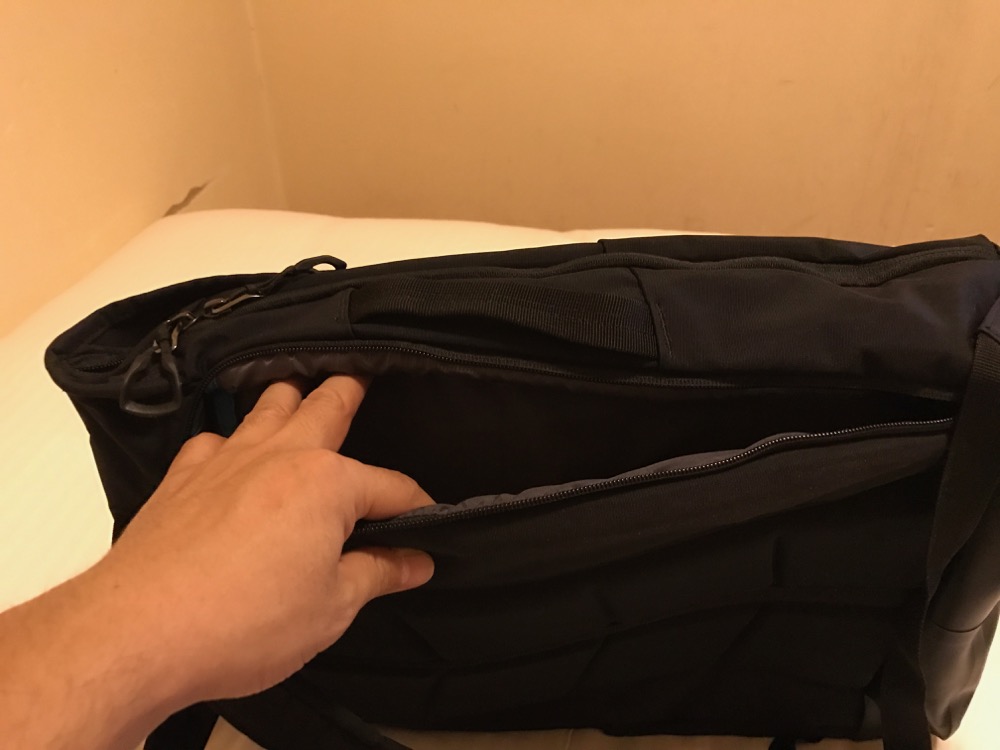
<メイン収納へのアクセスジッパー×2>

 メイン収納へアクセスできます。
 メイン収納は、ノートパソコン用の保護された背中と密着する側のスペースと、比較的色々と入れることのできるメインスペースが仕切られています。
 その両方にサイドから簡単にアクセスできます。
 これ、秀逸ですよね!!

 以上が蓋を開けずにアクセスできる箇所です。

<引っかけベルト>

 リュックの背面には、色もアクセントになっている引っかけベルトがちらっと見えています。
 ここにはアクセサリーや、自転車のテールランプ、反射板等を装着できます。
 二輪ユースとしてもよく考えられています。


 続いて蓋を開けます。


<蓋オープン!>

 蓋を開けると上から「メインスペース口」「ポケット群口」「引っかけベルト部ポケット口」の3段階の収納スペースが出現します。

<メインエントランス>

 メインスペースへの出し入れはここから行います。
 ここは、目的地についてしっかり荷物を下ろしたときしか開けないと思います。
 私は出張や外泊時の下着・洗面バッグ・書類を入れています。
 自転車やバイクに乗る際は、日頃手で持ち歩いているセカンドバッグもビシッと入ります。

<メインスペース・PC収納部>

 メインスペースは背中に当たる側にPCポケットがあります。
 フルジッパーの蓋が付いています。正直こっからの出し入れよりも横からの出し入れの方がしやすいです。

<ポケット群その①>

 続いてポケット群です。
 一番手前の小さなポケット。
 比較的出し入れ頻度の高い小物を入れるスペースでしょうか。
 サングラスや小銭入れ・財布等色々簡単に取り出せそうです。

<ポケット群その②>

 ポケットと言っていいのか、メインの背面を覆うように大きなスペースがあります。
 ここはたくさんの部屋にメッシュで分けられており、目的地で必ず出し入れするモノを入れるのに適していると思いました。
 私はここに、充電器・ケーブル・郵便物等を入れています。

<ベルト部ポケット>

 がっちり防水されてそうなところにチャックが隠れています。

 ここがもこっとするとかっこわるそうだったので、私はここに常備薬を放り込みました。


 いいですよ、これ。

 なんかおっさんになった気もしますが、便利は便利です。
 たぶん肌身離さず移動すると思います。
 おっさんらしくならないよう色々気をつけながら使用していきたいと思います。


 最後に……。


 最近いちいち気になるのが原産国。。。

<原産国表示>

 原産国ベトナム。
 印刷中国。

 とあります。

 なぜ中国を入れた・・・。

 何か色んな背景がありそうな、訳あり表記っぽいですね。